Share on TwitterShare via email

Novedades y Mejoras de la V5

Claro ha mantenido la facilidad de uso de ClaroRead y aumentado su rendimiento en respuesta a los comentarios de los clientes. La versión 5 incorpora las siguientes mejoras.

Accés als vídeos tutorials

Resaltado visual

La nueva función enfocar frase cambia a color gris o hace más borrosas las frases de MS Word que no está pronunciando ClaroRead. Ello ayuda a centrar la vista en el texto y a seguir la posición en un documento. La función seguimiento de palabras colorea las palabras progresivamente a medida que ClaroRead las pronuncia. Ello permite resaltar eficazmente cada palabra sin que sea incómodo visualmente. Puede escogerse cualquier color para resaltar el texto.

Revisión de palabras

La ventana mejorada de Revisión de palabras le da más definiciones, contexto para la palabra tal y como está escrita, y un enlace para buscar en Google. ClaroRead recordará todas las correcciones que haga con el corrector ortográfico, y podrá revisar más tarde sus propias orrecciones ortográficas. Puede utilizar esta información para crear su propia lista de correcciones y añadirlas todas a la vez directamente al autocorrector de Word a partir del Editor avanzado de configuración de ClaroRead.

Claroread

Investigar y capturar información

El nuevo programa ClaroCapture incluido en ClaroRead V5 le permite recopilar texto de cualquier documento o página web y agruparlo en un único archivo de proyecto. El archivo para fines de investigación puede enviarse a Word o PowerPoint. También se puede extraer texto resaltado de documentos Word. Una gran herramienta de estudio.

Escanear papel y conversión en archivos PDF

ClaroRead Plus V5 utiliza el motor actualizado de Omnipage 16, que le permite escanear documentos de manera más rápida y precisa, con la nueva y útil función de Previsualización. Ésta le permite añadir, borrar y reorganizar áreas escaneadas, modificar la orientación de la página y otros parámetros. ClaroRead Plus y Premium incluyen ahora la mejor tecnología de reconocimiento óptico de caracteres, ideal para escanear o convertir libros, artículos y otros contenidos y poder accederlos, leerlos y editarlos.

Fuente legible

La familia de fuentes Tiresias se ha diseñado para que su uso y accesibilidad sean óptimos. La fuente de ordenador Tiresias PC viene ahora instalada por ClaroRead para que la pueda usar en todas sus aplicaciones Windows. Tiresias ha sido desarrollada por el Dr. John Gill, de la Unidad de Investigación Científica del Instituto Real Nacional para Ciegos británico (RNIB).


Funciones Vocales

La capacidad de ClaroRead para hacer hablar al ordenador es una de sus principales e innovadoras funcionalidades. ClaroRead utiliza voces Realspeak de ScanSoft, que se caracterizan por ser voces humanas sintetizadas de alta calidad. ClaroRead también puede funcionar con cualquier otra voz sintetizada de texto a voz que esté instalada en su ordenador.

ClaroRead pone a su disposición esta extensa gama de funciones vocales:

  • Hacer que los documentos de Microsoft Word se lean en voz alta con sólo hacer clic con el cursor en el punto donde quiera empezar, y pulsar el botón Reproducir o la tecla F7. El texto también puede ser resaltado mientras se lee en voz alta.

  • Hacer que las páginas web hablen con sólo pasar el ratón por encima o simplemente pulsando el botón Reproducir o la tecla F7.

  • Hacer que se lea en voz alta cualquier texto de cualquier programa de ordenador instantáneamente al seleccionarse con el puntero del ratón. Ideal para corregir texto al utilizar procesadores de texto y para escuchar sus mensajes de correo electrónico.

  • Escuchar automáticamente los elementos de un menú, la información sobre herramientas y los objetos al pasar el ratón sobre ellos.

  • Repetir en voz alta las palabras y frases dictadas a cualquier procesador de texto o aplicación de correo electrónico usando el programa de reconocimiento de voz Dragon NaturallySpeaking, versiones Preferred o Professional (sólo ClaroRead Plus). Ello le permite asegurarse de que el reconocimiento de voz ha entendido lo que usted ha dicho, o llama su atención sobre las palabras que deberán corregirse más tarde.

  • Crear archivos de audio y video a partir de documentos de Word o páginas Web para ser escuchados o vistos más tarde en su ordenador. O también podrá transferir los archivos de audio o video desde su ordenador hacia un dispositivo portátil (usando un programa de reproductor de audio portátil aparte).

  • Dispone de una calculadora parlante.

  • Botón silenciador — En todo momento puede detener el habla del ordenador pulsando  o pulsando el botón del ratón.

  • Repetir en voz alta letras, palabras y frases a medida que se escriben en el ordenador en la mayoría de las aplicaciones. ¡Ideal para confirmar que ha escrito lo que quería.

Muchas de estas funciones vocales se pueden desactivar si usted no las utiliza mediante las pantallas de Configuración del Habla.


Funciones de FuenteFunciones de Fuente

Al trabajar en Microsoft Word, ClaroRead le permite modificar el tamaño, el tipo y el color de la fuente para todo el documento de una manera muy sencilla. El tamaño de fuente puede aumentarse o disminuirse dentro de Internet Explorer. Asegúrese de pulsar el ratón en cualquier punto del documento de Word que quiere modificar y con ello se activa el botón Fuente.

Al pulsar el botón Fuente aparece el siguiente menú:

  • Podrá aumentar o disminuir el tamaño de la fuente del documento mediante Aumentar fuente o Disminuir fuente en dos puntos a la vez. Podrá cambiarlo de un mínimo de 8 puntos a un máximo de más de 100 puntos.

  • Puede cambiar la fuente para todo el documento a una de las fuentes más populares (Times New Roman, Trebuchet y Sans Serif) con un solo clic del ratón. Es posible modificar la configuración de las tres fuentes más populares usando el Editor Avanzado de configuración.

  • Podrá cambiar el color del texto de todo el documento a partir de la paleta de colores.

  • Podrá cambiar el color del fondo para todo el documento a partir de la paleta de colores. Con esto se modifica el color del fondo configurado en Windows.


Botón RevisarFunciones de Revisión Ortográfica

ClaroRead le proporciona un solo botón de revisión para utilizarse en Microsoft Word que revisará la ortografía de sus palabras o documentos, ofreciendo significados, definiciones del diccionario, alternativas e identificando los homófonos con sus significados. La función de revisión facilita y hace más completa la revisión del texto y de los documentos al combinar un verificador de homófonos, un tesauro y un revisor ortográfico.

Para utilizar la función de revisión, coloque el cursor o bien al inicio o en medio de la palabra que quiera revisar. Pulse el botón Revisar. Si hay un error tipográfico (que se puede identificar por el subrayado en rojo de Word) aparecerá el siguiente cuadro de Revisión Ortográfica.

Revisar


Vocalización de archivos PDFVocalización de Archivos PDF

Para documentos PDF protegidos o de imagen, la función Escanear > Escanear PDF o archivo de imagen captura el texto de cualquier archivo PDF e inserta el texto en Microsoft Word. Una vez que el texto se encuentra en Microsoft Word, ClaroRead será capaz de vocalizar el texto normalmente utilizando el botón Reproducir.

Uso del Lector Accessible PDF

Accessible PDF es un extra gratuito para ClaroRead que permite importar documentos PDF en un formato legible. Para leer PDF accesibles, pulse en el botón Extras en la barra de herramientas de ClaroRead y escoja Accessible PDF Ahora se ejecutará Accessible PDF y puede escoger abrir su archivo PDF. Una vez abierto, el PDF se puede mostrar ya sea como simple texto o con presentación de página Web. ClaroRead se puede usar entonces para vocalizar el texto.


Botón Predicción de PalabrasFunción de Predicción de Palabras

ClaroRead posee una función de predicción de palabras que puede ser útil para ciertos usuarios del ordenador. ClaroRead utiliza un diccionario base de predicciones (que puede cambiarse) y que contiene 2000 o 5000 de las palabras más frecuentemente usadas en el idioma inglés. Puede cambiar los diccionarios base en Configuración de las predicciones. Se pueden crear más diccionarios de predicciones usando el Editor avanzado de configuración.

La predicción de palabras está desactivada al inicio cuando se instala ClaroRead. Para activar la función de predicción de palabras, pulse el botón Configuración en la barra de herramientas de ClaroRead. Seleccione la pestaña Configuración de las predicciones y marque el cuadro Utilizar predicción.

Active el botón Predicción para que aparezca en la barra de herramientas en el menú Configuración de visualización. La predicción de palabras también se activa o desactiva pulsando el botón Predicción en la barra de herramientas. Cuando se activa la predicción, aparecerá automáticamente la lista de predicciones cerca del cursor al escribir (la lista de predicciones). Ésta sólo aparece cuando se intenta hacer una predicción.

Usted puede alejar la lista de predicciones del texto que se está escribiendo si es necesario. Active la predicción y comience a escribir hasta que aparezca una lista de predicciones. Apunte con el ratón sobre una de las palabras sugeridas en la lista de predicciones. Luego pulse el botón derecho del ratón. Esto agregará una barra de título azul a la lista de predicciones. Pulse en la barra de título azul y arrastre el cuadro al lugar que prefiera de la pantalla.

Para seleccionar una de las palabras predichas en la lista de predicciones, pulse la tecla correspondiente. La tecla F1 corresponde a la primera palabra predicha y F5 a la quinta y última palabra predicha posible. Para anular cualquier comando que se esté usando para las teclas F1 a F5, primero pulse F6 y luego escoja de F1 a F5. Alternativamente puede utilizar el ratón para pulsar sobre la palabra escogida en la lista. Si se pasa el ratón sobre cualquiera de las palabras de la lista, ClaroRead pronunciará esa palabra.

Hay también varios ajustes en la Configuración de las predicciones de palabras que modificarán la predicción conforme al contenido típico de lo que usted escribe.


Botones del Menú de ClaroRead

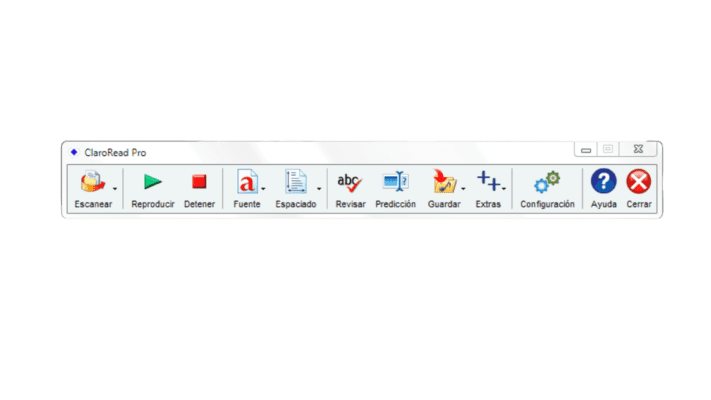
La barra de menú de ClaroRead contiene una serie de botones visibles para controlar las diversas funciones. Puede quitar fácilmente de la barra de menú los botones que no quiera utilizar regularmente, simplemente haciendo clic en el botón Configuración, y cambiando la Configuración de visualización.

Claroread


Botones Reproducir y Detener  Botón Reproducir

Para leer documentos de Microsoft Word haga clic con el puntero del ratón donde quiera que se empiece a leer. Pulse el botón verde Reproducir para comenzar la lectura en voz alta del texto de cualquier documento de Microsoft Word empleando para ello la voz preseleccionada para la conversión de texto a voz.


Botones DetenerBotón Detener

Pulse Detener para finalizar la lectura del texto. Al hacer clic con el ratón también se detendrá la lectura. Pulsando el botón de Configuración del Habla puede elegir resaltar en el documento de Microsoft Word las palabras y frases conforme se vayan leyendo, así como controlar el tipo de pronunciación.

En otras aplicaciones que no sean Word como páginas web, mensajes de correo electrónico, etc., sólo tiene que resaltar (seleccionando) el texto que quiera hacer leer con el ratón. Cuando termine de seleccionar, el texto será leído inmediatamente. También puede pulsar el botón verde Reproducir para volver a reproducir el texto.


Font and colour iconBotón Fuente

El botón Fuente le permite cambiar rápidamente la fuente de todo un documento de Microsoft Word a una de las tres fuentes más legibles y populares, Times New Roman, Trebuchet MS y Microsoft San Serif. Puede aumentar o disminuir fácilmente el tamaño de la fuente de todo el documento o sólo seleccionar porciones del mismo. También puede cambiar el color de todo el texto o porciones de éste.


Botón EspaciadoBotón Espaciado

Con ClaroRead podrá cambiar fácilmente el espaciado entre los caracteres de texto, las líneas y párrafos. Utilice el botón Espaciado para seleccionar un estilo de texto que le convenga.


Botón homófonosBotón Homófonos

Los homófonos son palabras que se pronuncian igual aún cuando difieren en su ortografía o significado, tales como 'tubo' y 'tuvo'. ClaroRead hace resaltar esto indicando los homófonos en azul, pero usted puede cambiar este color en la Configuración de revisión de palabras y teclado. Estos homófonos se pueden alterar dentro de la pestaña Homófonos del Editor Avanzado de configuración.


Botón RevisarBotón Revisar

ClaroRead contiene una función integrada de revisión de palabras y documentos. Nos hemos concentrado en reunir el revisor ortográfico, el diccionario de sinónimos y un diccionario separado de homófonos que se activan con un único botón Revisar.


Botón GuardarBotón Guardar

Es posible convertir el texto de un documento de Microsoft Word abierto o de una página Web en un archivo de video para guardarse en su ordenador. También se puede acceder fácilmente a la función guardar como audio desde la barra de herramientas y dentro de Funciones vocales.


Botón Predicción de PalabrasBotón Predicción de Palabras

ClaroRead posee una función de predicción de palabras que puede ser útil para ciertos usuarios del ordenador. ClaroRead utiliza un diccionario base de predicciones (que puede cambiarse) y que contiene 2000 o 5000 de las palabras más frecuentemente usadas en el idioma inglés. Puede cambiar los diccionarios base en Configuración de las predicciones. Se pueden crear más diccionarios de predicciones usando el Editor avanzado de configuración.


Botón GuardarBotón Guardar

Es posible convertir el texto de un documento de Microsoft Word abierto o de una página Web en un archivo de video para guardarse en su ordenador. También se puede acceder fácilmente a la función guardar como audio desde la barra de herramientas y dentro de Funciones vocales.


Botón ConfiguraciónBotón Configuración

El botón Configuración abre el Menú de Configuración que incluye las áreas de configuración principales — Habla, Visualización, Predicción, Revisar y Escanear (sólo la versión Plus).


Botón ExtrasBotón Extras

El botón Extras proporciona un enlace práctico a otros programas informáticos de asistencia. Si tiene cualquiera de los siguientes programas instalados, entonces aparecerán en la lista.


Botón ClaroCaptureClaroCapture

ClaroCapture es una herramienta de investigación que permite a los usuarios recopilar texto y referencias de un ordenador para utilizar en trabajos, informes, etc.

Capturar información

ClaroCapture le permite capturar texto, imágenes, archivos y áreas de la pantalla de su ordenador.

ClaroCapture 1

Capturar el texto seleccionado

Al seleccionar esta opción se capturará el texto seleccionado y se añadirá al proyecto actual. Si desea añadir una imagen, puede arrastrarla hacia el elemento.

ClaroCapture 3

Capturar el texto resaltado en Microsoft Word

Al seleccionar esta opción se capturará todo el texto resaltado en color en Microsoft Word y se añadirá al proyecto actual.

ClaroCapture 4

Puede recopilar el texto resaltado en color en dos maneras:

  • Documento entero: si no hay ningún texto seleccionado, se capturará todo el texto resaltado en distintos colores del documento, y todo el texto resaltado en el mismo color quedará agrupado.

  • Secciones: si hay una sección de texto seleccionada, solo se capturará el texto resaltado en color de la sección seleccionada del documento. Cada sección de texto en color quedará agrupada.

Capturar una sección de la pantalla

Esta opción le permite seleccionar un área de la pantalla, y ClaroCapture la añadirá como una imagen al proyecto actual.

ClaroCapture 5

Proyectos de ClaroCapture

Cada vez que capture algún texto, se creará un nuevo elemento dentro del proyecto actual de ClaroCapture. A continuación se muestra un ejemplo:

ClaroCapture 6

Los elementos del proyecto pueden mostrarse u ocultarse pulsando el botón Mostrar/Ocultar de la barra de herramientas. Mediante el menú de ClaroCapture puede crear nuevos proyectos de ClaroCapture, abrirlos, guardarlos y cambiarlos de nombre.

ClaroCapture 7


Botón ScreenRulerScreenRuler

ScreenRuler es un programa que permite resaltar o subrayar una parte de la pantalla. Puede ayudarle a la hora de ver y concentrarse sobre un texto. Produce una franja a lo largo de la pantalla del color que quiera y le permite ver el resto de la pantalla de otro color o u oscurecida, si así se desea. Puede escoger entre distintos modos de ScreenRuler y cambiar la configuración de ScreenRuler si lo desea.

Modos de ScreenRuler

Hay tres modos posibles de ScreenRuler que pueden configurarse en la pantalla de configuración de ScreenRuler.

Regla: Esta es la configuración predeterminada. Produce una regla de lectura a lo ancho de la pantalla, quedando sombreado encima y debajo.

ScreenRuler 1

Subrayado: Produce una línea a lo ancho de la pantalla.

ScreenRuler 2

Superposición: Genera una superposición de color en toda la pantalla.

ScreenRuler 3


Botón ClaroViewClaroView

Gracias por escoger ClaroView. ClaroView es un programa innovador pero sencillo que le permitirá ver mejor la pantalla de su ordenador. Puede cambiar el color de la superposición de la pantalla y modificar el nivel del tono de color.

ClaroView for PC Settings Screen

ClaroView funciona con cualquier programa, ya que actúa como una superposición sobre la pantalla del ordenador. Desde un punto de vista técnico, no interferirá ni entrará en conflicto con la tarjeta de vídeo de su ordenador.

ClaroView Example 1

ClaroView Example 1

ClaroView Example 1


Botón Accessible PDFAccessible PDF

Accessible PDF es un extra gratuito para ClaroRead 2008 que permite importar documentos PDF en un formato legible. Para leer PDF accesibles, pulse en el botón Extras en la barra de herramientas de ClaroRead y escoja Accessible PDF. Ahora se ejecutará Accessible PDF y puede escoger abrir su archivo PDF. Una vez abierto, el PDF se puede mostrar ya sea como simple texto o con presentación de página Web. ClaroRead se puede usar entonces para vocalizar el texto.

Accessible PDF le permite importar los documentos PDF para su visualización como página Web o simplemente como texto. Este texto se puede entonces leer usando ClaroRead.


Accés als vídeos tutorials